Cep ve Şube Kullanım Kılavuzu
Cep (personel)
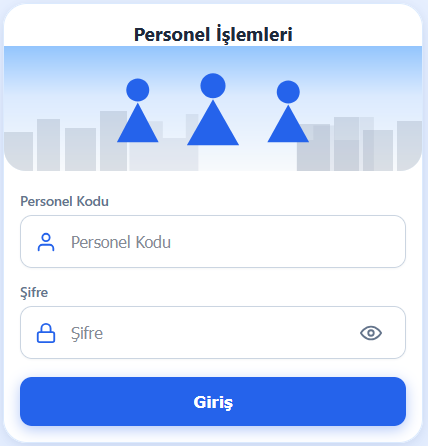
Giriş ekranı: Üstte mavi tonlu görsel; Personel Kodu ve Şifre satırlarında sol ikon; şifrede göz ile göster/gizle; mavi Giriş butonu.
Not: Personel Kodu bir sonraki açılışta kolaylık için tarayıcı çerezinde hatırlanır.
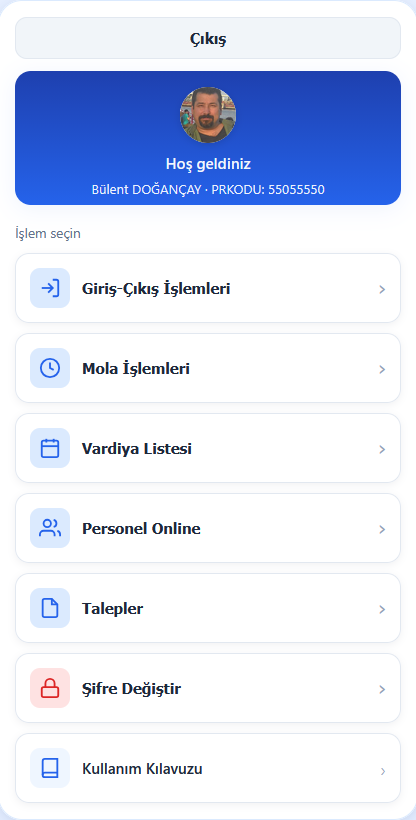
Menü: Hoş geldiniz bandı ve ad bilgisi; beyaz kartlardan işlem seçimi.
1) Giriş
- Personel Kodu alanına kodunuzu yazın.
- Şifre alanına şifrenizi yazın.
- Giriş butonuna basın.
Görsel:
Dosya: klavuz/img/cep-giris.png
2) Ana menü
Kartlardan seçin: Giriş-Çıkış İşlemleri, Mola İşlemleri, Vardiya Listesi, Personel Online, Talepler, Şifre Değiştir; Kullanım Kılavuzu bu sayfayı açar.
Görsel:
Dosya: klavuz/img/cep-menu.png
3) Giriş-Çıkış işlemleri
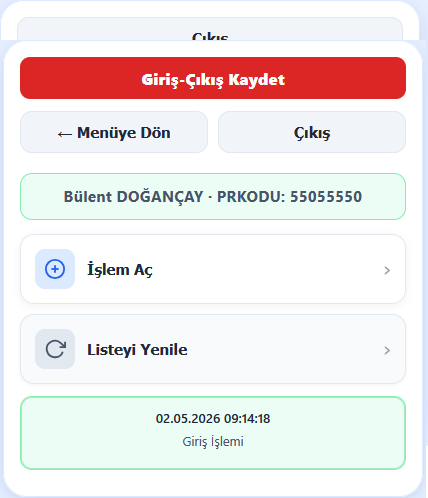
Personel özeti, İşlem Aç, Listeyi Yenile ve bugünkü kayıtlar. Açık işlem varken İşlem Aç kilitlenebilir.
Görsel:
Dosya: klavuz/img/cep-giriscikis.png
4) Vardiya listesi
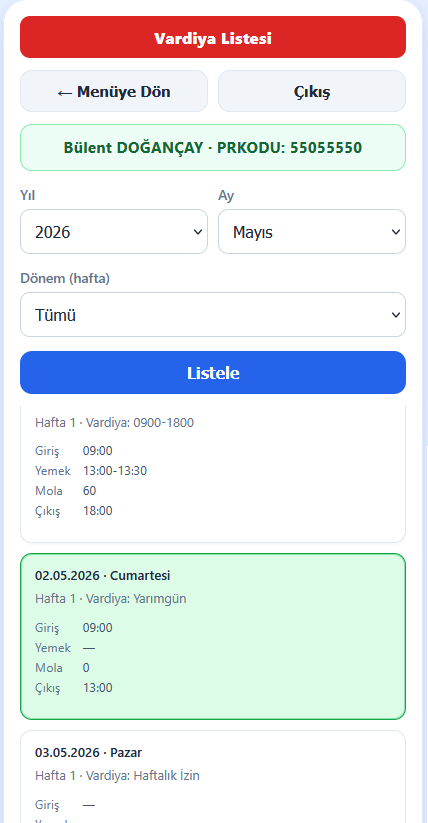
Yıl, Ay, Dönem (hafta) seçip Listele deyin. Seçilen ay güncel ay ise bugün satırı yeşil vurgulanır ve liste bugüne kayar.
Görsel:
Dosya: klavuz/img/cep-vardiya.png
5) Personel online
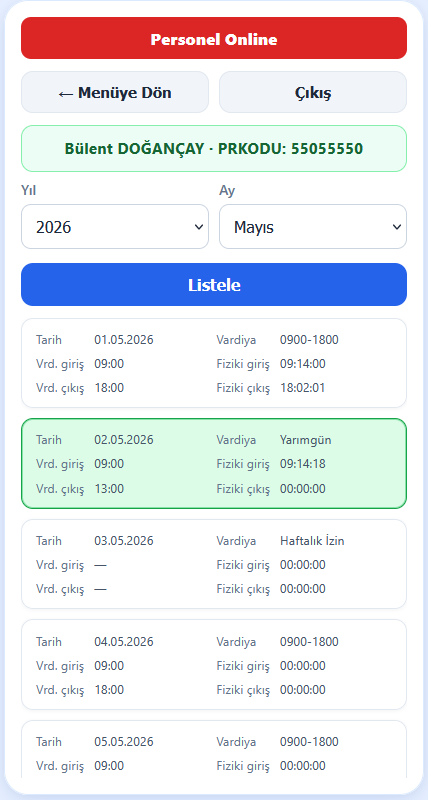
Yıl / Ay ve Listele. Güncel ayda bugün satırı yeşil ve otomatik kaydırma benzer şekilde çalışır.
Görsel:
Dosya: klavuz/img/cep-personel-online.png
6) Mola işlemleri
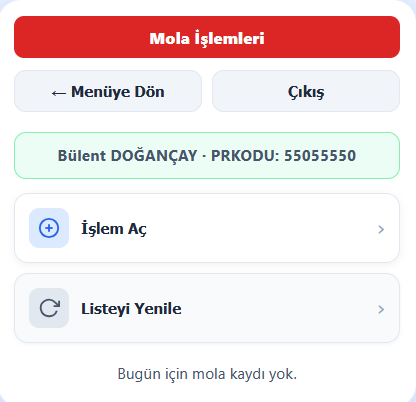
Bugünkü mola kayıtları listelenir. Kayıt kapatılıp onay=1 olduğunda satır yeşil görünür ve sağda Gönder butonu çıkar.
Gönder ile API’ye kayıt iletilir; gönderim başarılı olursa kayıt “gönderildi” olarak işaretlenir (listeden kaybolabilir).
Görsel:
Dosya: klavuz/img/cep-mola.png
7) Talepler
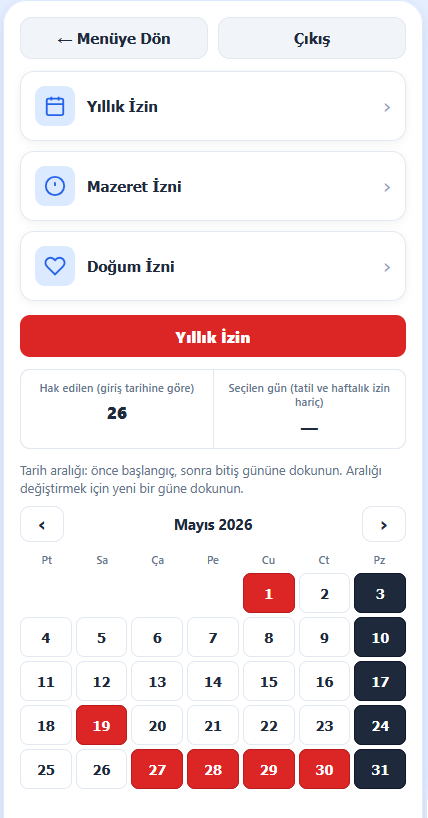
Yıllık / mazeret / doğum izni; takvim ve kurallar ekranda.
Görsel:
Dosya: klavuz/img/cep-talepler.png
Şube (yetkili)
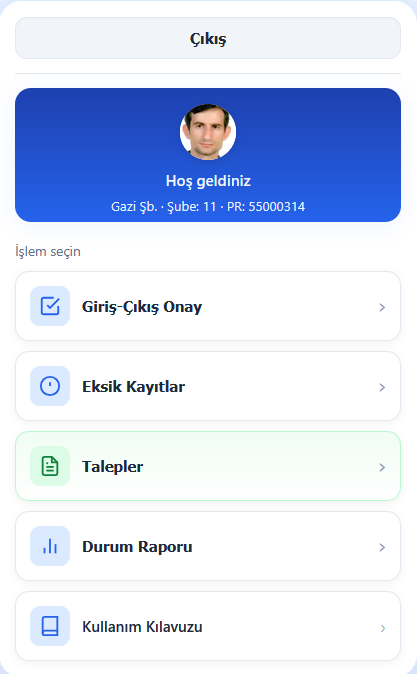
Ana menü: Giriş-Çıkış Onay, Eksik Kayıtlar, Talepler. Listelerde Listeyi yenile; onay satırlarında Kaydet / Sil ve onay penceresi.
Not: Personel Kodu bir sonraki açılışta kolaylık için tarayıcı çerezinde hatırlanır.
8) Yetkili giriş
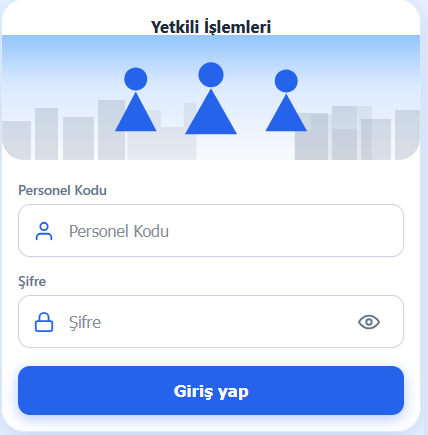
- Personel Kodu ve Şifre girin.
- Giriş yap ile oturum açın.
Görsel:
Dosya: klavuz/img/sube-giris.png
9) Ana menü
Menüden seçin: Giriş-Çıkış Onay, Eksik Kayıtlar, Talepler, Durum Raporu.
Görsel:
Dosya: klavuz/img/sube-menu.png
10) Giriş-çıkış onay
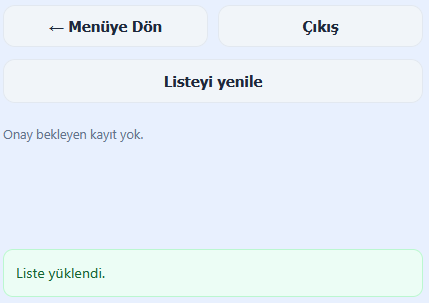
Onay bekleyen kayıtlar listesi.
Görsel:
Dosya: klavuz/img/sube-onay.png
11) Onay penceresi
Kaydet veya Sil öncesi gösterilen iletişim kutusu.
Görsel:
Bu görsel henüz yok. Güncel ekranı açıp PNG olarak kaydedin:
klavuz/img/sube-dialog.png
Dosya: klavuz/img/sube-dialog.png
12) Eksik kayıtlar
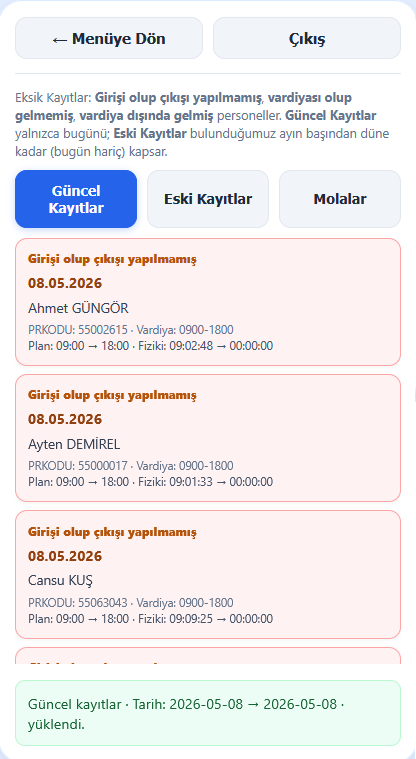
Güncel Kayıtlar / Eski Kayıtlar kapsamı; satır renkleri duruma göre. Molalar sekmesiyle şube molaları listelenir.
Not: Eski Kayıtlar görünümünde “vardiya dışında gelmiş” satırları gösterilmez.
Görsel:
Dosya: klavuz/img/sube-eksik.png
13) Durum raporu
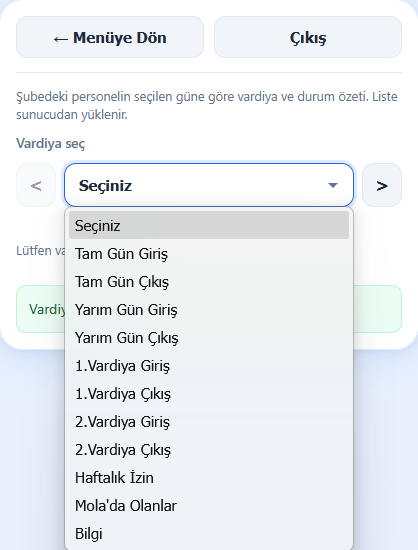
Şubedeki personelin seçilen güne göre vardiya ve durum özeti. Vardiya seç listesinden vardiya giriş/çıkış türleri seçilir.
Mola'da Olanlar seçilirse, şubede o anda molada olan personeller listelenir.
Görsel:
Dosya: klavuz/img/sube-durum.png
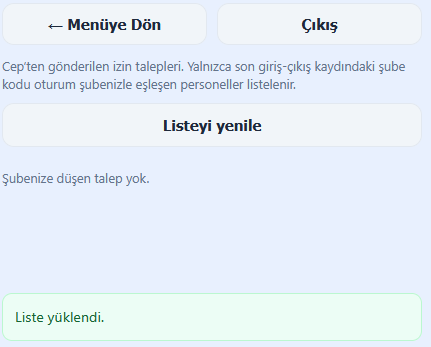
14) Talepler (şube)
Cep talepleri; şube kodu eşleşmesi gerekir. Listeyi yenile.
Görsel:
Dosya: klavuz/img/sube-talep.png